充值排查
6 个问题
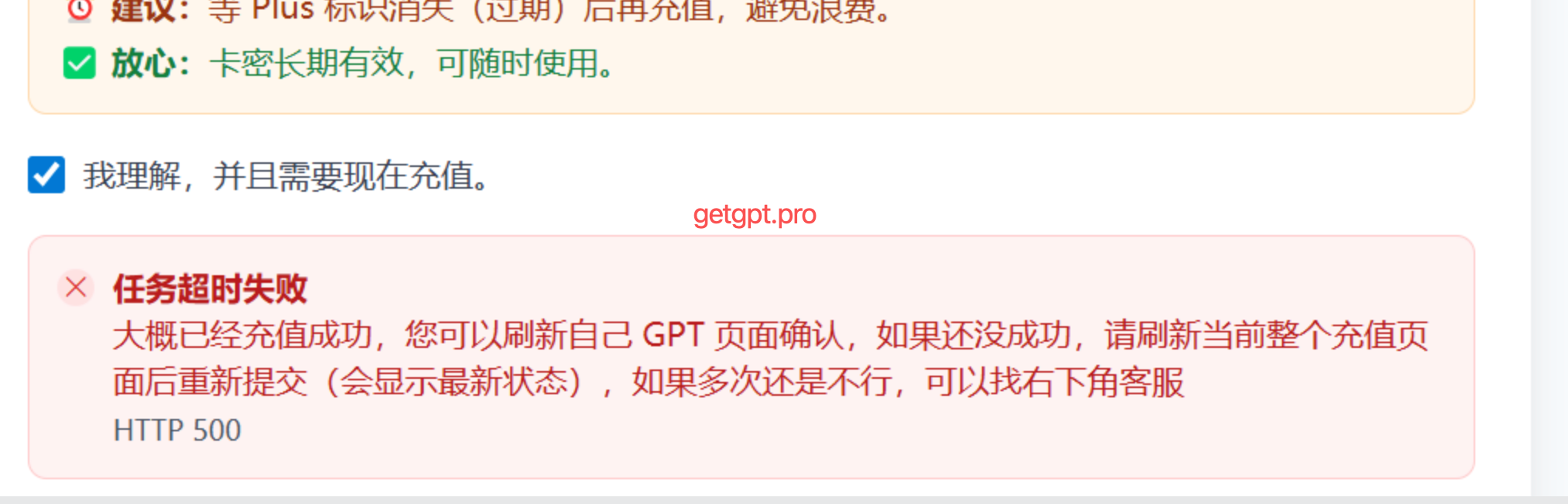
报错或超时不能单独证明充值成功或失败。请核对订单进度和目标账号的实际订阅状态,不要仅凭页面仍有升级按钮、看不到某个模型或额度未刷新,就重复付款或提交。
- 先核对订单号、充值账号与处理结果;如果仍在处理中,请按订单页提示等待 查询订单进度
- 先前往 ChatGPT 账号设置页面确认订阅状态是否已生效 chatgpt.com/#settings/Account
- 确认当前登录的是本次充值账号,查看是否显示所购套餐;订阅已生效时,不要因模型或用量状态不同再次充值
- 只有订单确认失败且充值页明确允许重试时,才按提示继续操作
- 订单结果与账号订阅不一致,或状态仍不明确时,请带订单号联系右下角客服核查
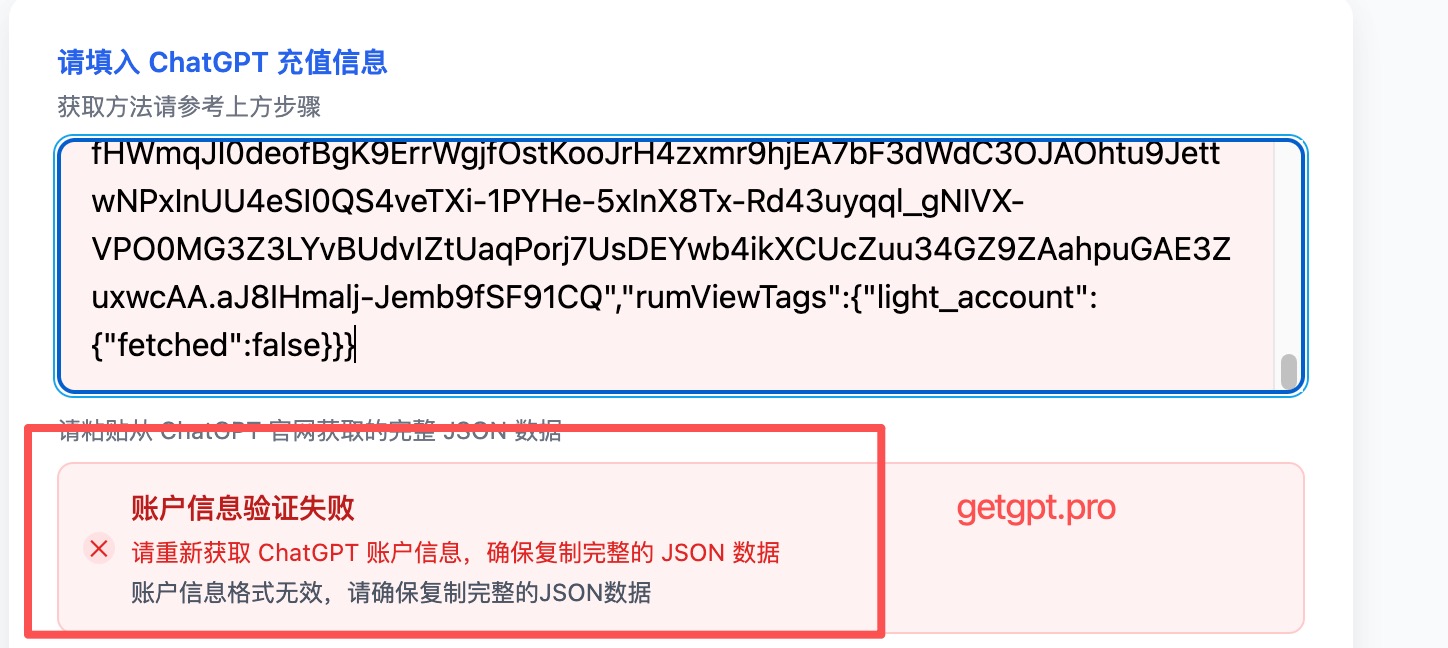
出现 Session 核验失败,大概率是复制不完整(完整的收尾分别是 { 和 } ),其次是浏览器开启了翻译(除了自己GPT昵称,其它都必须是英文)或格式化插件导致内容被修改。
- 关闭浏览器的网页翻译功能(右键页面 → 关闭翻译)
- 禁用 JSON 格式化、自动翻译等浏览器插件后刷新页面
- 重新访问 Session 链接,按 Ctrl+A 全选后复制全部内容,不要遗漏
- 重新粘贴到充值页输入框中提交
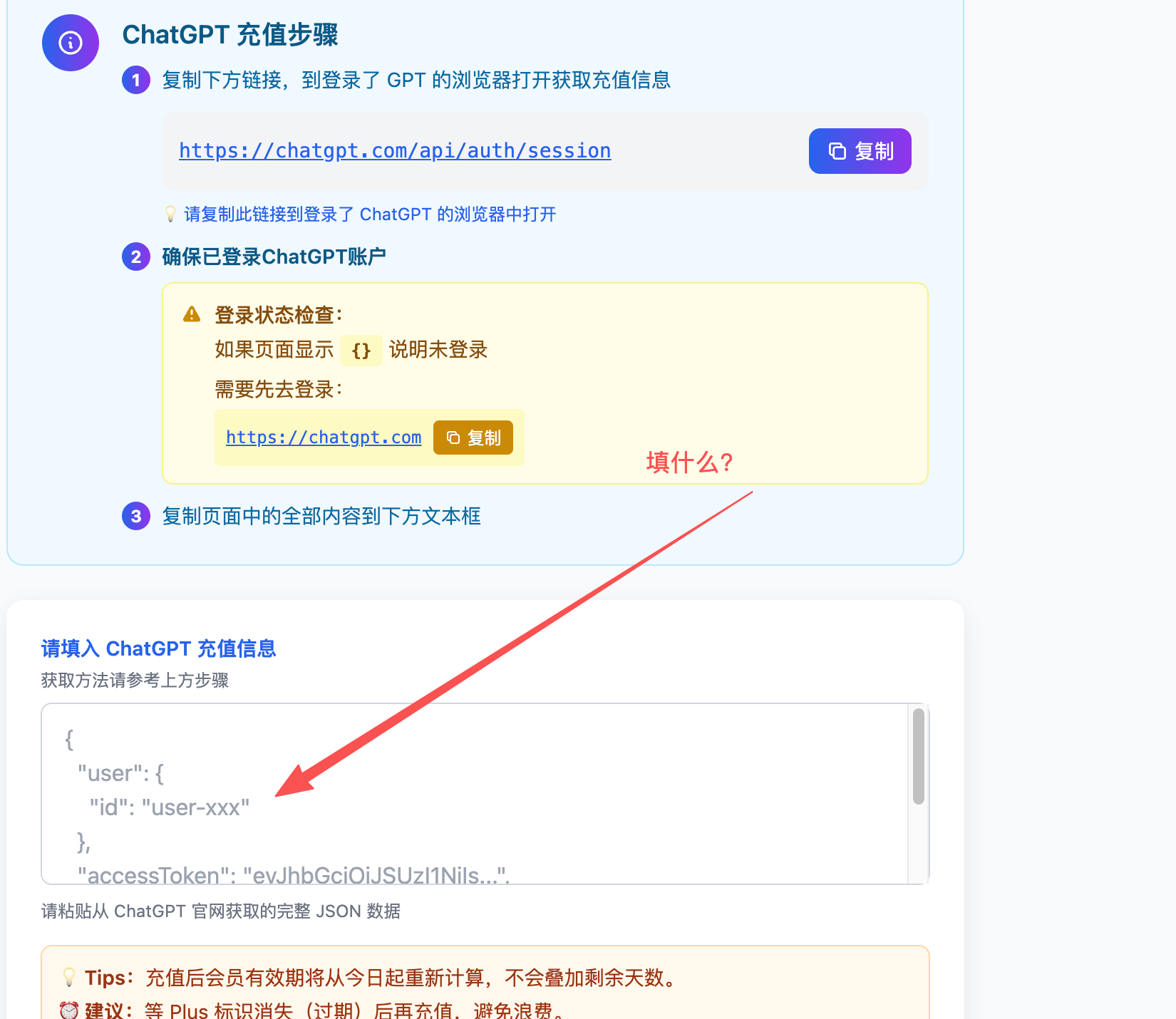
充值时需要填写 ChatGPT 的会话信息(Session Token)用于验证账号。按以下步骤获取:
- 新开一个浏览器窗口,登录 ChatGPT 官网(打不开请检查网络) chatgpt.com
- 登录成功后,在同一浏览器打开以下链接 chatgpt.com/api/auth/session
- 复制粘贴页面中的全部内容,粘贴到充值页的输入框中

请分别核对卡密状态、订单处理结果和账号充值资格。卡密已使用不等于目标账号的会员权益已经生效,账号仍有订阅也不代表所有套餐都不能升级。
- 仔细检查卡密是否输入完整,避免多空格或少字符
- 查看订单结果及当前订阅;能否续费或覆盖升级,以所选套餐和充值页账号核验提示为准,请先确认剩余时长是否保留
- 若卡密确认正确但仍报无效,截图联系客服处理,支持退款
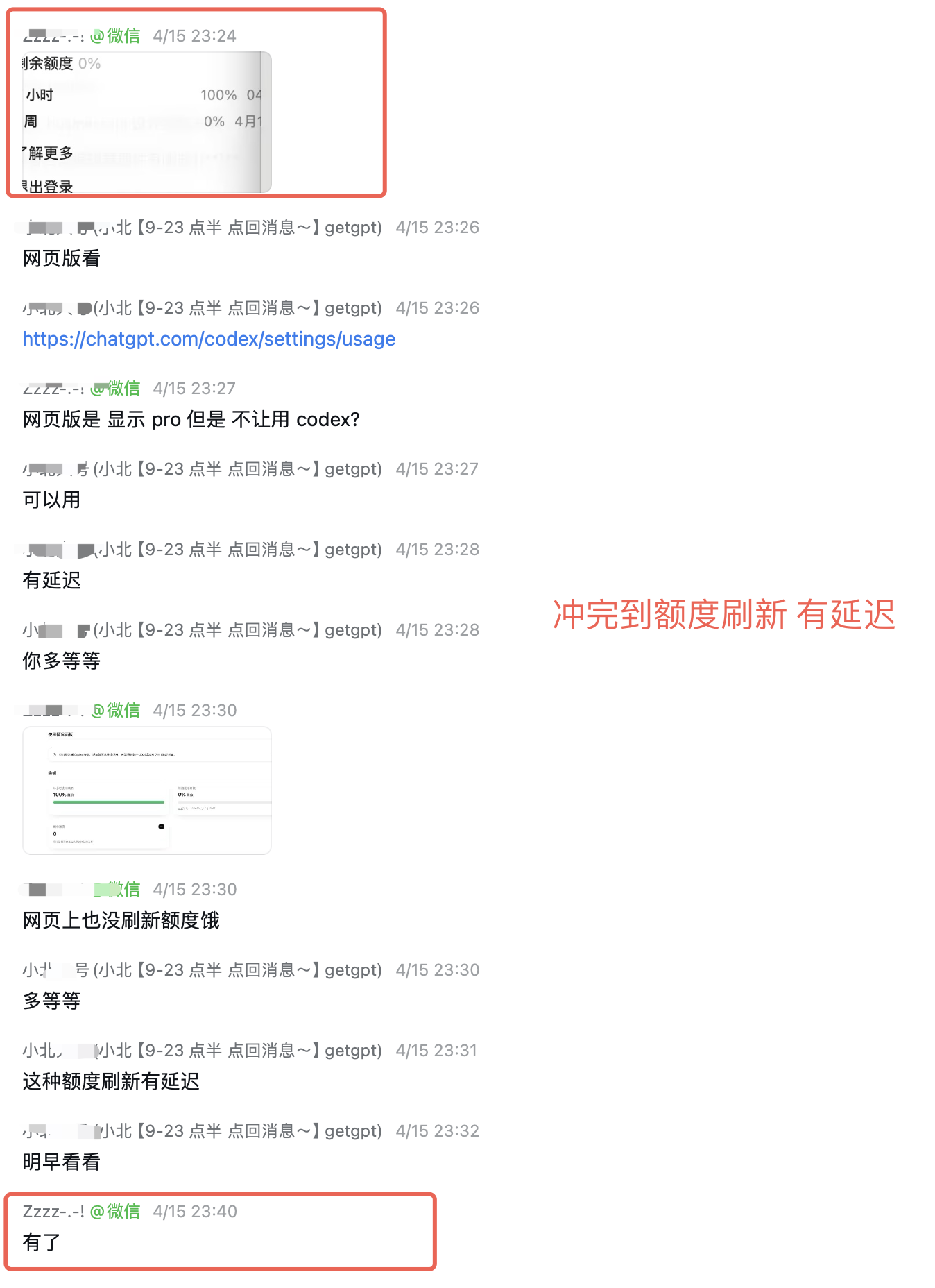
订阅生效与使用限额重置是两件事。Free 升级 Plus / Pro、Plus 升级 Pro、同档续费或到期后重新订阅,都不保证已有用量清零或立即获得新的重置时间。请先查账号订阅,再查正确入口中的用量状态。
- 确认登录的是本次升级账号,并在账号设置中查看所购套餐是否生效;模型或额度未变化本身不能判定充值失败 查看账号订阅
- 确认使用的是 Codex 或 ChatGPT Work,并查看该入口的模型和用量面板;普通 Chat 中的模型限额与 Work / Codex 的用量不能混为一谈
- Codex 本地消息、云端任务与 ChatGPT Work 共享套餐额度;实际消耗随模型、任务规模和上下文变化,也可能存在周限额。切换模型或入口不会额外获得一份独立额度
- 查看剩余额度、重置时间和限制提示,以账号 Usage 页面当前显示为准;等待相应窗口重置,或在账号支持时使用额外 ChatGPT credits chatgpt.com/codex/settings/usage
- 充值确认完成后,如客户端与账号页面显示不一致,可先更新客户端并刷新显示,必要时重新登录;这些操作用于排查显示问题,不会清零服务器记录的用量
- 若订阅状态或用量仍有疑问,请提供订单号、当前入口及重置时间截图供客服核查;仅因额度没有立即刷新,不属于充值失败,相关售后仍按商品说明处理
付款成功、卡密已使用、订阅生效和模型可用是不同状态。先核对订单结果与目标账号的订阅,再分别检查模型入口和使用限额;不能仅凭升级按钮是否显示来判断付款或充值结果。
- 查看订单状态;如果已发卡但仍要求自助激活,请先按订单页完成操作 查询订单
- 确认目标账号邮箱与工作区,再前往 ChatGPT 设置 → 账户,查看当前订阅计划是否为所购套餐
- 也可直接访问账户直达链接 chatgpt.com/#settings/Account
- 订单仍在处理时请遵守保持登录等提示;确认充值完成后,可刷新页面,必要时再退出并登录以排查显示问题,不保证靠重新登录恢复订阅 (一键退出 ChatGPT)
- 定价页面只用于核对套餐,点击升级不能同步已有订阅,请勿因此再次付款 chatgpt.com/#pricing
- 订阅已生效但没有预期模型时,请检查正确入口、账号权限、客户端版本与开放进度;提示用量耗尽时,查看剩余额度和重置时间 模型入口与额度说明
- 订单显示完成但订阅仍不一致,或超过订单页预计时间仍未完成时,请带订单号及账号状态截图联系客服
账号问题
6 个问题
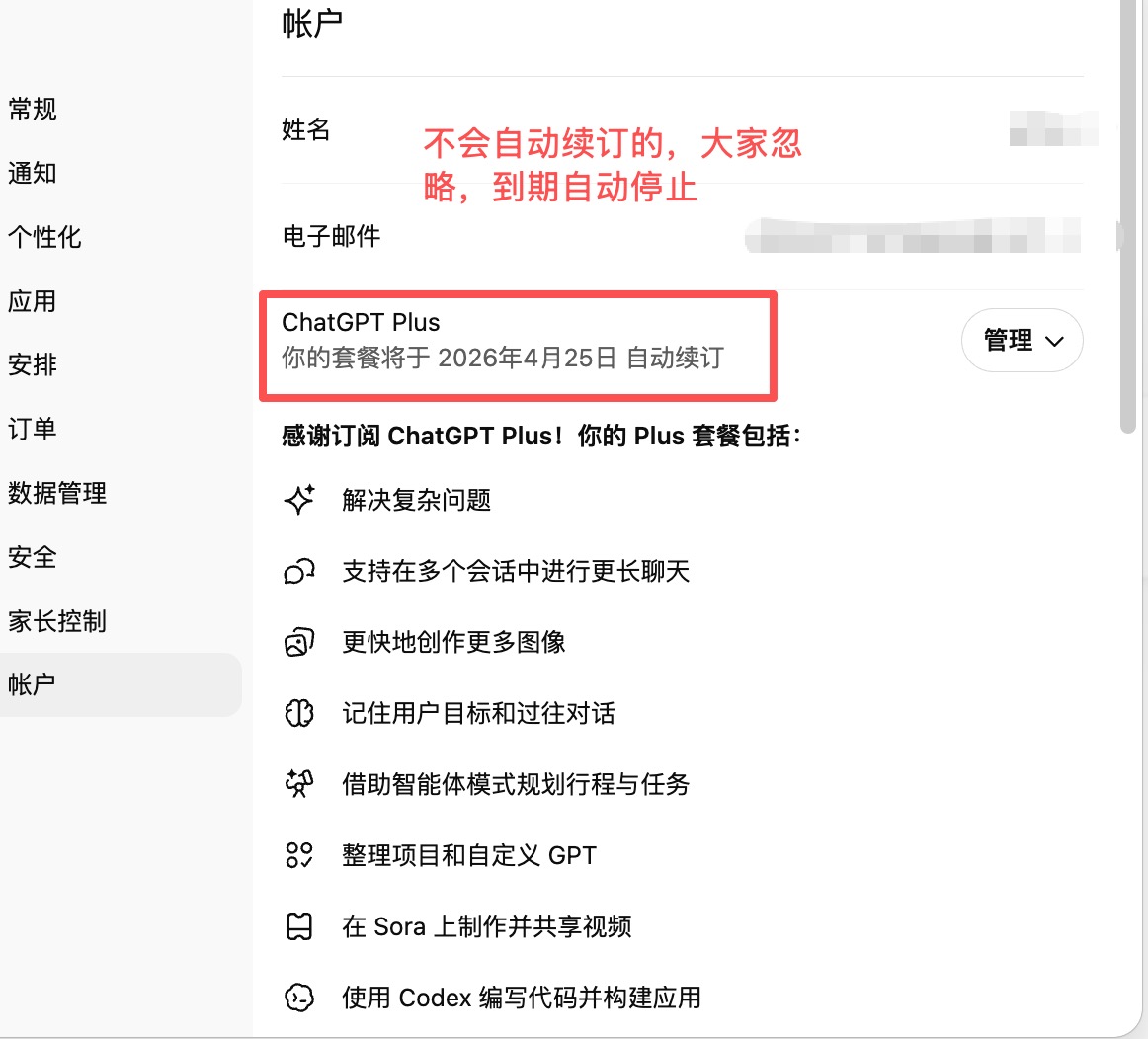
可以前往 ChatGPT 账号设置页面,查看当前订阅套餐及页面列出的续费或到期时间。订阅周期与模型用量的重置时间需要分别查看。
- 前往 ChatGPT 账号设置页面 chatgpt.com/#settings/Account
- 核对当前账号、套餐类型与续费或到期提示;Business 用户还应确认所在组织和工作区,实际权益以相应页面为准
- Codex / Work 的限额重置时间请查看用量面板,不能从会员到期日推算 查看 Codex 用量
有过 Team 记录的账号在操作上需要额外注意,直接充值可能会报错。请按以下步骤处理:
- 登录 ChatGPT,确认当前是否仍处于 Team 工作区
- 如果是,点击左下角工作区名称 → 退出或切换到个人账号
- 退出 Team 后,等待几分钟再尝试充值
- 若退出后仍有问题,联系客服提供账号信息进一步排查
验证码一定会发送到邮箱,收不到通常是因为被分类到了其他文件夹。请按以下步骤查找:
- 打开邮箱,查看"全部邮件"而不仅仅是收件箱
- 检查"垃圾箱"(Junk Email / Spam)等分类 Tab
- 找到最新的验证码邮件后,先记住验证码
- 再回到 ChatGPT 登录页重新发送验证码请求,然后立刻使用刚才记下的最新验证码填入
成品号出现登录问题通常与网络环境或账号状态有关,请按以下步骤排查:
- 确认使用的代理节点为美国或其他支持 ChatGPT 的地区
- 尝试用无痕/隐私模式浏览器重新打开 chatgpt.com 登录
- 如提示"账号被封"或"此账号无法使用",请联系客服处理,确认是否符合退换货条件
- 如提示"密码错误",请核对账号密码,成品号密码以购买时提供的为准
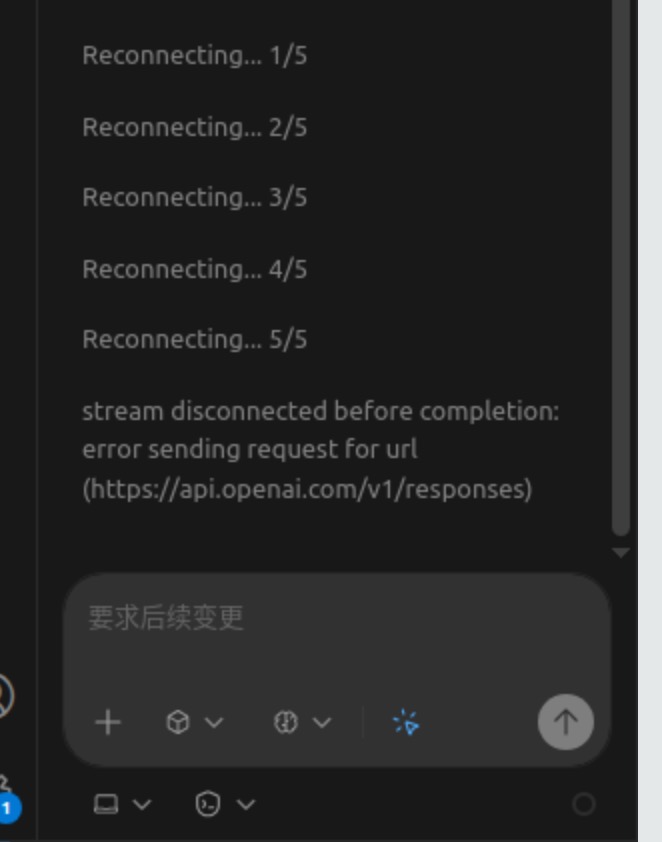
Codex 登录显示 403、国家不支持、或持续 Reconnecting... 等问题,均属于网络代理问题,与账号本身无关。Codex 的流量没有被代理到,导致无法连接 OpenAI 服务器。
- 确认代理工具已开启,并支持全局代理模式(Tun 之类的)
- 403 / 国家不支持:在代理设置中确认节点为美国或其他 OpenAI 支持的地区
- Token exchange failed: token endpoint returned status 403 Forbidden: Country, region, or territory not supported —— 同样是代理节点不在 OpenAI 支持地区,切换到美国等支持地区的节点即可
- VSCode Reconnecting... 问题:在 VSCode 设置中搜索 http.proxy,填入本机代理地址(如 http://127.0.0.1:7890),详细步骤可参考以下 Issue openai/codex #8814
- 如仍无法解决,可将具体报错截图发给 GPT 询问解决方案,均为网络配置问题
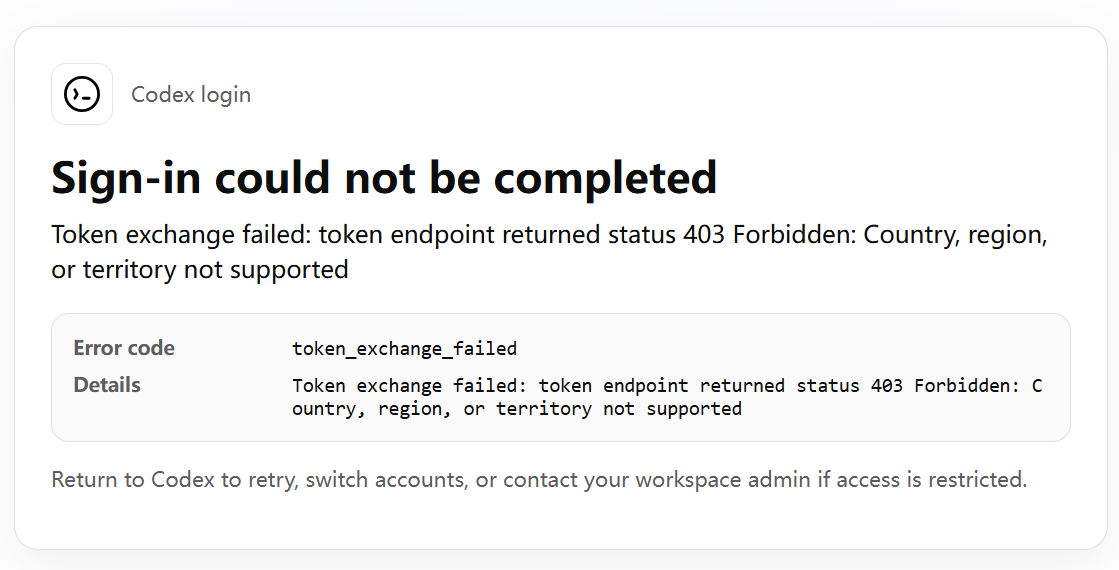
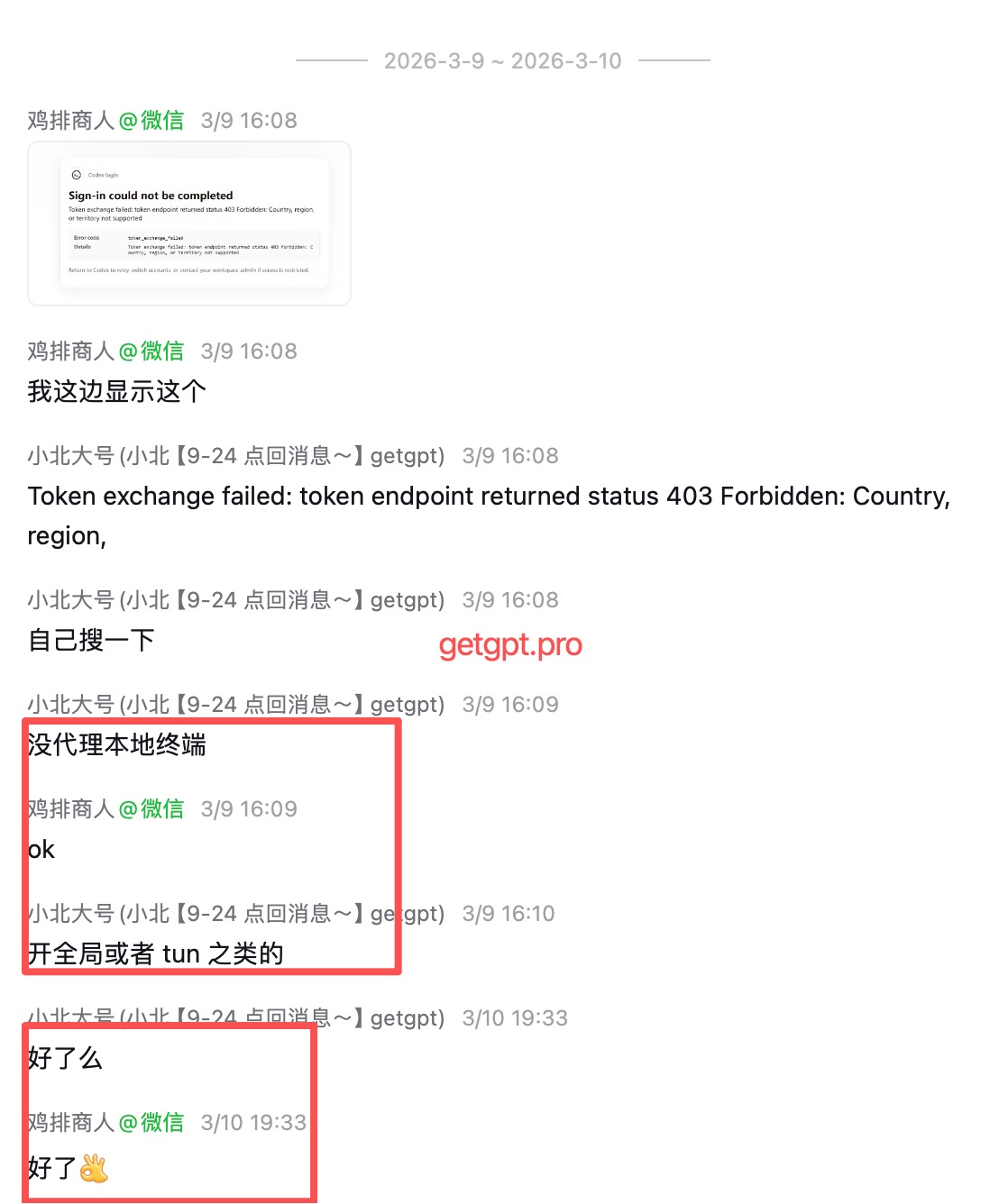
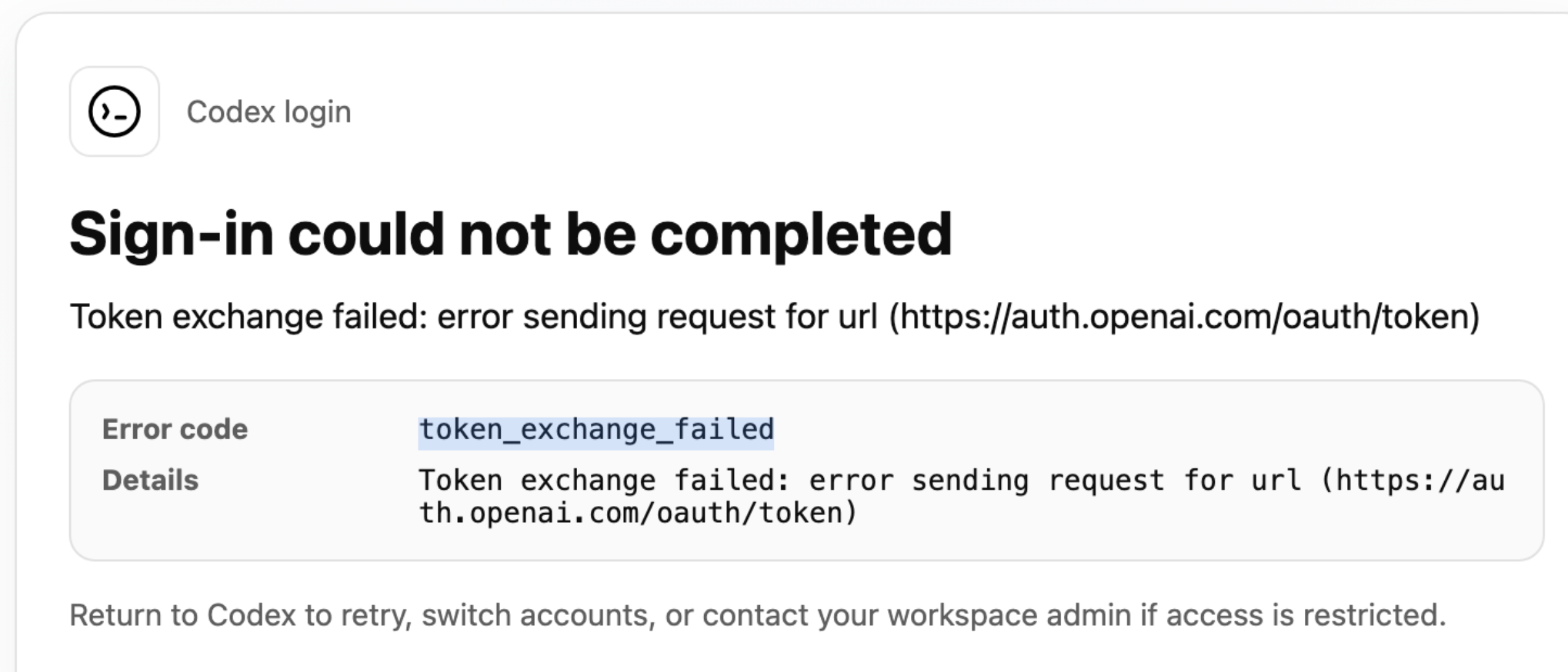
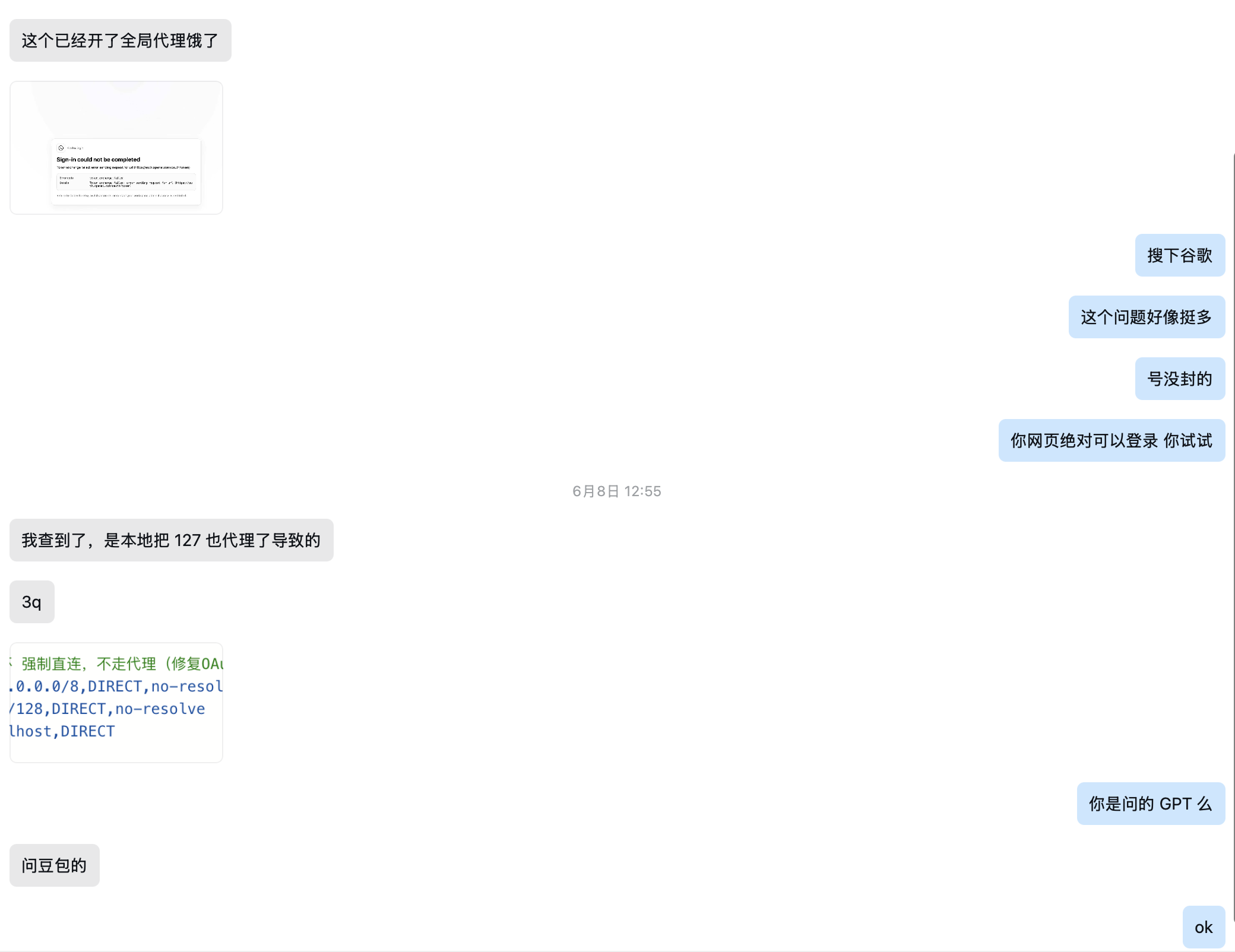
这是代理软件把本地回环地址(127.0.0.1 / localhost)也转发给了代理导致的,与账号无关。Codex 登录流程是:浏览器先经代理打开 OpenAI 授权页(访问 auth.openai.com),授权完成后回调到本机的 http://localhost:xxxx 端口交换 Token;如果代理(Clash / V2Ray 等)没有放行本地回环,会把 127.0.0.1 / localhost 也丢给代理转发,代理访问不到你本机的本地端口,回调请求直接失败,就会抛出 token_exchange_failed。解决办法是强制本地回环地址直连、不走代理。
- IPv4 本地回环全部直连:IP-CIDR,127.0.0.0/8,DIRECT,no-resolve
- IPv6 本地回环 ::1 直连:IP-CIDR,::1/128,DIRECT,no-resolve
- localhost 域名强制直连:DOMAIN,localhost,DIRECT
- 以上为 Clash 规则写法,加好后重启代理、重新执行 Codex 登录即可。不同代理软件配置方式不同,可把这段规则连同报错一起丢给豆包 / GPT,让它指导你当前用的软件具体怎么配(每台电脑配置不同,客服无法逐一代为配置,找 GPT / 豆包都能解决)
使用限制
2 个问题
ChatGPT Plus 没有可通用于所有模型和入口的固定月度消息数或 Token 包。普通 Chat、Work 和 Codex 的限制需要分别查看;可用模型、剩余额度及重置时间,以所选套餐、实际账号界面与 OpenAI 官方说明为准。
- 普通 Chat 请查看当前模型选择器与限制提示;模型权限和用量窗口可能随套餐与开放进度调整,不能套用旧版模型的固定条数
- Codex 本地消息、云端任务与 ChatGPT Work 共享套餐额度,也可能受到周限额约束;实际消耗取决于模型、任务复杂度、上下文及运行设置 查看 Codex 额度说明
- 用量耗尽后,先查看账号显示的重置时间;切换入口或重新订阅不保证清零已有用量 查看当前用量与重置时间
- ChatGPT 订阅与 OpenAI API 分开计费,Plus / Pro 不包含 API 余额。在 Codex 中使用 ChatGPT 登录与使用 API Key 是不同计费方式,程序调用应核对 API 的独立账单
Business 是组织工作区套餐,Plus 是个人套餐,不能认定两者的模型权限与额度完全相同。Business 的可用功能还取决于席位类型和工作区设置;聊天记录保留与成员访问权限是不同问题,不能套用统一的一个月规则,具体以工作区政策和 OpenAI 官方说明为准。
- 确认当前切换到了要使用的 Business 工作区,查看组织允许的模型、工具与使用限额;遇到功能未开放时先联系管理员核对权限 Business 模型与限额说明
- 在相应入口查看剩余额度与重置时间,不能将个人 Plus 的用量数字直接套到组织账号
- 如将离开工作区,先确认成员资格变化对历史记录访问的影响;无法访问不等于聊天记录会在一个月后自动删除 成员移除后的数据保留说明
- Business 工作区不提供数据导出功能;需要保留的资料,应在有权限时按组织政策保存 Business 数据与隐私说明
网络环境
3 个问题
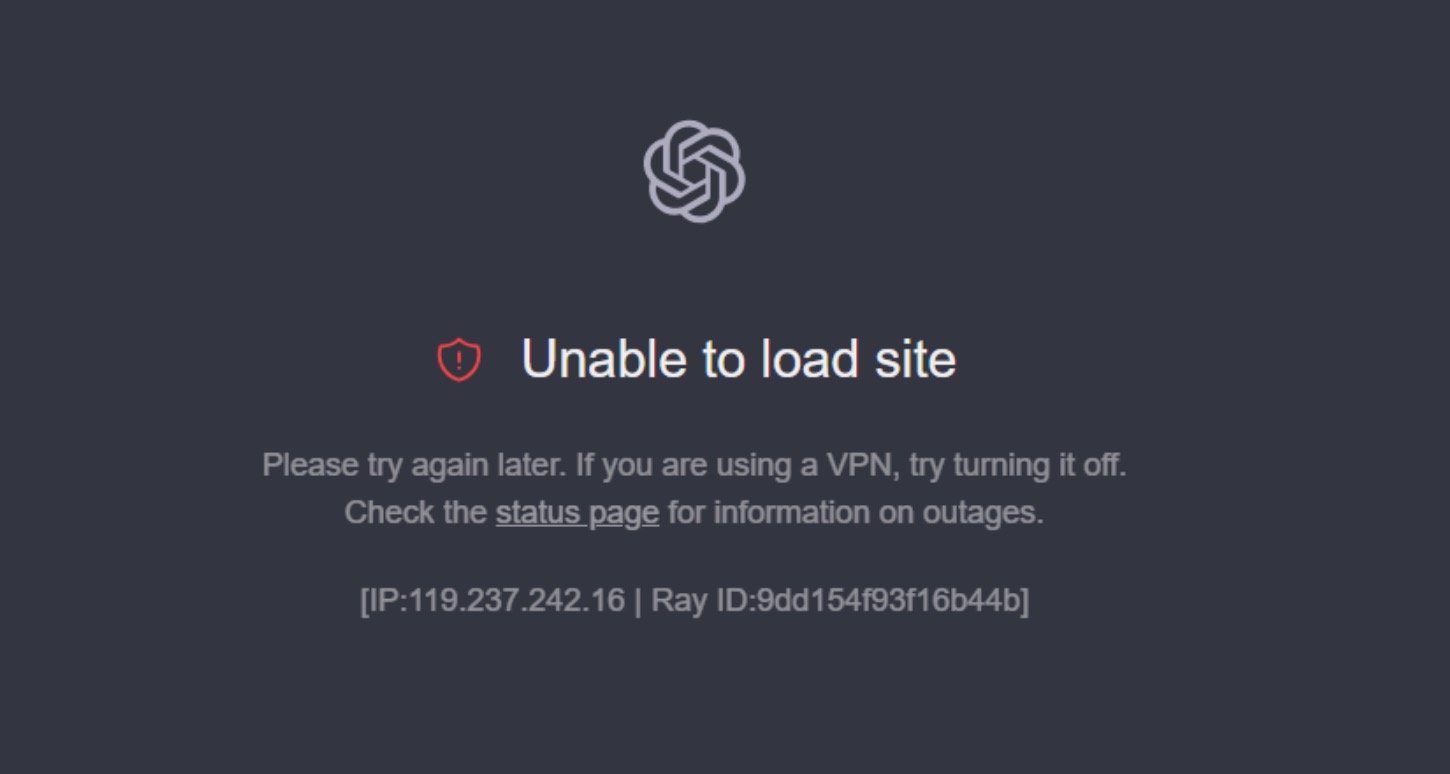
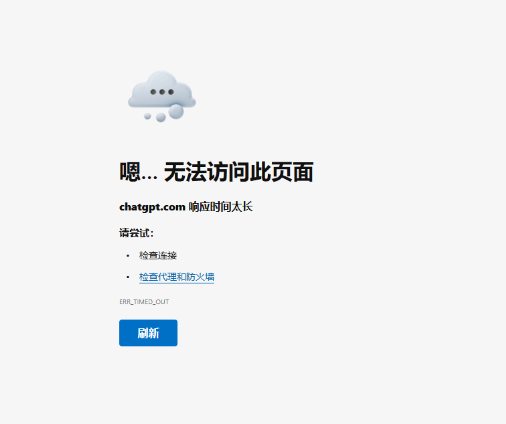
ChatGPT 在国内需要借助代理工具访问,打不开通常是网络配置问题:
- 确认代理工具已开启,节点选择美国、日本等支持 ChatGPT 的地区
- 尝试切换不同节点,部分节点可能被限速或封锁
- 开启代理全局模式(而非仅浏览器代理),确保所有流量走代理
- 清除浏览器缓存和 Cookie 后重新访问
- 尝试使用 Chrome 无痕窗口重新登录
充值途中断网可能导致提交失败,但不会造成卡密失效或重复扣款:
- 重新连接网络后,刷新充值页面
- 重新输入卡密或使用已保存的卡密重新提交
- 如果卡密提示"已使用"但 Plus 未到账,截图联系客服核查
无痕模式能避免浏览器插件、缓存或旧 Cookie 干扰充值流程,成功率更高:
- 打开 Chrome → 右上角菜单 → 新建无痕式窗口(快捷键 Ctrl/Cmd + Shift + N)
- 在无痕窗口中访问 chatgpt.com 重新登录
- 在同一无痕窗口完成充值操作,避免切换窗口导致 Session 失效